
前言
VPS用得久了,总有一次会栽在最基础的地方:比如要登服务器,root密码却死活想不起来。或者上一台机器改SSH配置时手一抖,把密码登录关了、密钥又没配好,现在SSH死活进不去。
进不去机器,机器上跑着的网站、定时任务、备份脚本全都还在原地待命,可你就是够不着它。好在云服务器和家用电脑不一样,它有一条不依赖SSH的救援通道:云服务商的控制台。本文就来讲一讲,密码忘了之后从最简单到最彻底的几种恢复办法,以及怎么用控制台把这台机器救回来。
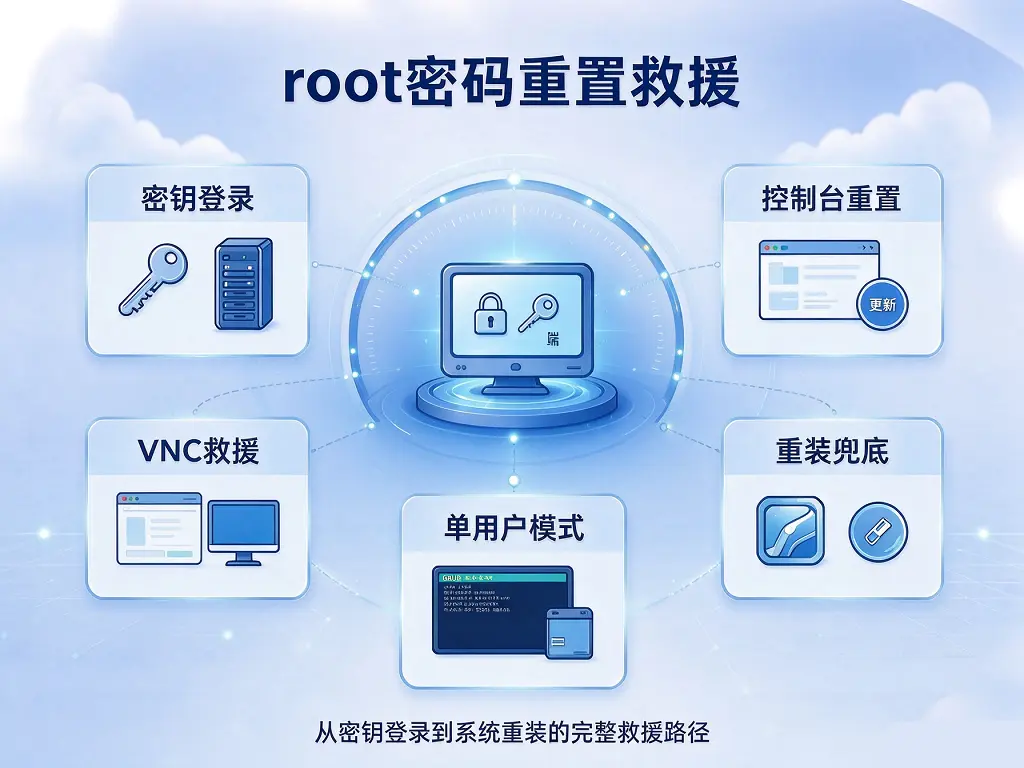
先试密钥登录
很多人一慌就把"密码忘了"等同于"彻底进不去",其实SSH密钥登录和密码登录是两条独立的通道。如果你之前配过密钥,先试:
ssh root@你的服务器IP 能免密进去,事情就简单了,一行命令改回密码:
passwd root 输入两遍新密码就完事。改完顺手验证一下新密码能不能登:
ssh root@你的服务器IP 另外别忘了一个隐蔽的地方:有些商家重装系统时会往机器里注入一个备用密码或初始密码,翻一翻当初的开机邮件、面板里的机器详情页,说不定钥匙一直在那里躺着,只是你没翻到过。
控制台重置密码
密钥没配、密码也想不起来、SSH全堵死了——这时候轮到控制台出场。
云服务器的控制台是商家提供的网页管理面板,和SSH是完全独立的通道:SSH走网络连你的机器,控制台走的是商家的管理网络,你机器上的SSH服务挂没挂、密码对不对,都不影响控制台的可用性。这也是为什么推荐大家平时就把控制台的账号、绑定的邮箱这些都维护好——它们都是救援的入口。
主流商家基本都提供重置密码功能,入口一般在控制台的实例详情页里,叫"重置密码"或"修改密码"。操作上有几点预期管理:
重置通常需要机器处于关机状态,或者提交后自动重启生效,等待几分钟是正常的
新密码生效后,用SSH正常连接测试即可
如果面板里有VNC(控制台)功能,重置密码后还可以先通过VNC进去确认一下,不用反复试SSH
VNC单用户模式
如果商家没有重置密码功能(少数自助面板确实没有),还有一条进阶路:VNC加单用户模式。以我用的VMRack洛杉矶VPS为例,控制台里就有VNC入口,屏幕效果和机房里接了显示器键盘一样,机器什么状态都看得见。
单用户模式是Linux的维护模式,不需要密码就能拿到root权限。通用流程:
在VNC里重启机器,重启时按方向键拦住GRUB引导菜单
选中第一项按
e编辑启动参数,找到以linux或linux16开头的那行在行尾加上
rd.break(CentOS/Rocky系)或init=/bin/bash(Ubuntu/Debian系)按
Ctrl+X启动,进入无需密码的shell以CentOS系为例,依次执行:
mount -o remount,rw /sysrootchroot /sysrootpasswd roottouch /.autorelabel exit两次退出重启,新密码生效
这套流程不改盘上任何业务数据,只动密码文件,但步骤多、不同发行版参数有差异,适合前面几条路都走不通的时候用。动手前把它当成一次应急演练:第一次操作建议拿测试机练,别在业务机上现学现卖。
重装系统兜底
如果重置密码、单用户模式全都没走通——比如系统文件本身已经损坏,那就不纠结了,重装系统是最后的兜底。这也是为什么前面反复强调备份:机器随时可以推倒重来,数据不行。
大部分商家的控制台重装只要点几次鼠标,几分钟就有一台全新的机器。代价是盘上数据清空,所以这条路的位置放在兜底,不放在首选。
总结
root密码忘了,从轻到重四步走:
密钥能登就先改密码;
SSH全堵死就走控制台重置密码;
没有重置功能就上VNC单用户模式;
救不回来还有重装系统兜底。
控制台这条带外通道是云服务器和家用电脑最大的区别,平时维护好控制台账号、密钥和备份,出问题时才不慌。